
Claude Code можно установить через терминал на Mac, Windows или Linux. Я покажу, как проверить компьютер и доступ к сервису, выполнить установку, войти в аккаунт и поручить программе первую задачу с вашими файлами. Для этого не нужно уметь программировать.
Что такое Claude Code и чем он отличается от чата с нейросетью
Обычный чат отвечает на вопросы и составляет тексты. Claude Code работает непосредственно с файлами на вашем компьютере: по вашей просьбе читает документы, создаёт новые и правит существующие. Вместо переноса результатов из чата в рабочую папку вы поручаете программе сделать работу там, где хранятся материалы.
Разница примерно такая же, как между разговором с ассистентом по телефону и работой с помощником, которому вы открыли кабинет и показали папку с документами. По телефону можно обсудить содержание отчёта. В кабинете помощник сможет изучить бумаги и подготовить итоговый документ.
Например, у психолога есть отзывы клиентов в текстовых файлах. Claude Code может прочитать их, найти повторяющиеся причины обращения и сохранить выводы в отдельный файл. Психолог проверит анализ и решит, какие наблюдения использовать в описании услуг. Программа выполняет работу с материалами, но профессиональные решения остаются за человеком.
Кому из экспертов он нужен, а кому хватит обычного чата?
Если вы хотите задать вопрос, придумать заголовок или написать один пост, хватит обычного чата. Установка Claude Code оправдана, когда задача регулярно повторяется и связана с несколькими файлами, которые нужно читать, сравнивать или менять.
Психолог может разбирать обезличенные отзывы, юрист — приводить тексты к единой структуре, владелец студии — анализировать таблицы заявок. Эксперт, который ведёт блог сам, может собирать контент-план на месяц из отдельных заметок и сохранять результат в документ. Во всех случаях ценность не в разговоре с AI, а в выполненной работе с файлами.
Не стоит передавать программе процесс, который пока не выстроен. Сначала определите, что повторяется, где находятся исходные данные и как выглядит правильный результат. Какие процессы разумно отдать AI в вашем маркетинге, можно разобрать на консультации.
Три вопроса, чтобы решить, нужен ли вам Claude Code
1. Повторяется ли задача?
Вспомните, на что у вас регулярно уходит время. Например, каждый месяц вы составляете контент-план: просматриваете вопросы клиентов, выбираете темы, распределяете их по неделям, затем переносите всё в отдельный документ. Или каждую неделю разбираете новые заявки, чтобы понять, с какими запросами приходят люди. Если вы выполняете одну и ту же последовательность действий, её можно поручить Claude Code. Но если вам раз в полгода нужно придумать название услуги или отредактировать статью, обычного чата вполне достаточно.
2. Лежат ли исходные материалы в файлах?
Claude Code особенно полезен, когда информация уже собрана, но распределена между документами. Представьте юриста, у которого есть несколько описаний услуг, список вопросов с консультаций и черновики статей. Чтобы привести материалы к единому виду, ему приходится открывать каждый файл, сравнивать формулировки и переносить удачные фрагменты. Claude Code может выполнить эту работу по одному поручению. Если же вся задача сводится к обсуждению идеи, а исходных документов нет, преимущество работы с файлами исчезает.
3. Сможете ли вы самостоятельно проверить результат?
Это главный вопрос. Допустим, вы психолог и хотите понять, какие сомнения чаще всего мешают клиентам записаться на консультацию. Вы знаете содержание отзывов и можете проверить, действительно ли выделенные Claude Code темы встречаются в текстах. Но если вы поручаете программе оценить незнакомую вам область, проверить выводы будет гораздо сложнее. Начинайте с задач, где у вас есть собственное профессиональное суждение: вы понимаете исходные материалы, замечаете неточности и можете отличить содержательный результат от аккуратно оформленного, но бесполезного текста.
Три положительных ответа — хороший повод освоить Claude Code. Если задача повторяется, материалы хранятся в файлах, а качество работы вы способны оценить сами, у инструмента появляется конкретное место в вашем рабочем процессе.
Что нужно подготовить перед установкой?
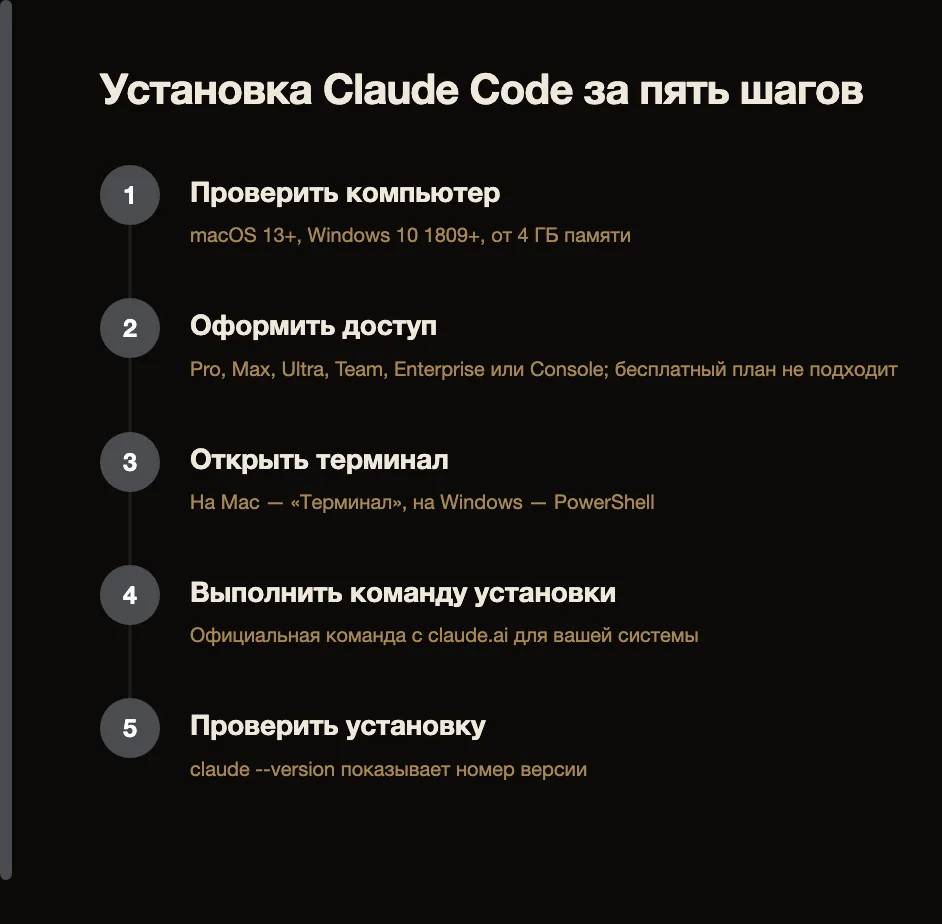
Для начала проверьте операционную систему, характеристики компьютера и доступ к Claude Code. Затем откройте терминал: это окно, в котором вы вводите текстовые указания компьютеру вместо нажатия кнопок. Такие указания называют командами; все необходимые строки ниже можно скопировать целиком.
| Операционная система | Поддерживаемая версия |
|---|---|
| macOS | 13.0 и новее |
| Windows | Windows 10 версии 1809 и новее |
| Windows Server | 2019 и новее |
| Ubuntu | 20.04 и новее |
| Debian | 10 и новее |
Нужны также минимум 4 ГБ оперативной памяти, процессор x64 или ARM64 и интернет. x64 и ARM64 — типы процессоров; их обозначение можно посмотреть в сведениях о компьютере.
Факт. Node.js для обычной установки Claude Code не нужен. Он требуется только при установке через npm: нужна версия Node.js 22 или новее, а команду npm нельзя запускать через
sudo.
Для работы нужна подписка Pro, Max, Ultra, Team или Enterprise либо аккаунт Claude Console с предоплатой и оплатой по API. API — способ оплачиваемого обращения программы к сервису. Бесплатный тариф claude.ai не включает Claude Code.
Россия не входит в список стран, где Anthropic официально предоставляет свои сервисы. Прежде чем платить за подписку, проверьте, доступен ли сервис в вашей стране и как вы будете оплачивать его использование.
На Mac: нажмите Command + Пробел, введите «Терминал» и откройте приложение. На Windows: в меню «Пуск» найдите PowerShell и запустите его; это встроенная программа для ввода команд. Есть и CMD — другая командная строка Windows, для которой ниже дана отдельная команда установки.
Как установить Claude Code на Mac
На Mac достаточно одной команды. Откройте «Терминал», вставьте строку из инструкции и нажмите Enter. Не нужно заранее создавать папку проекта или скачивать установщик вручную.
curl -fsSL https://claude.ai/install.sh | bash
Команда обращается к официальному адресу и запускает сценарий установки — заранее подготовленную последовательность действий. На экране будут появляться технические сообщения о ходе работы. Дождитесь, когда выполнение закончится и терминал снова предложит ввести команду.
Теперь проверьте версию:
claude --version
Если установка прошла успешно, увидите номер версии и пометку (Claude Code). Пока это только проверка программы, вход в аккаунт выполним позже.
Альтернатива — Homebrew. Это средство установки программ на Mac через терминал. Если оно у вас уже есть, используйте:
brew install --cask claude-code
Выберите один способ установки. Если Homebrew вам незнаком, используйте первую команду: осваивать ещё один инструмент ради Claude Code не требуется.
Как установить Claude Code на Windows
На Windows удобнее начать с PowerShell. Перед первым запуском Anthropic рекомендует поставить Git for Windows: в нём есть оболочка Git Bash, через которую Claude Code выполняет часть команд.
Через PowerShell
- Откройте «Пуск», найдите PowerShell и запустите программу.
- Скопируйте команду ниже, вставьте её в окно и нажмите Enter.
- Дождитесь, пока установка закончится и появится строка для новой команды.
irm https://claude.ai/install.ps1 | iex
Команда получает установочный сценарий с официального адреса Claude и выполняет его. Не нужно разбирать отдельные части строки или вводить их по очереди.
Проверьте результат:
claude --version
Номер версии и надпись (Claude Code) означают, что программа установлена и доступна из терминала.
Через CMD
Если вам привычнее командная строка CMD, найдите в меню «Пуск» «Командную строку», откройте её и вставьте:
curl -fsSL https://claude.ai/install.cmd -o install.cmd && install.cmd && del install.cmd
Эта строка загружает установочный файл, запускает его и удаляет временный файл после выполнения. Все три действия уже объединены в одной команде. Повторять установку через PowerShell после этого не нужно.
Через WinGet
WinGet — средство Windows для установки программ из командной строки. Если вы уже им пользуетесь, выполните в терминале:
winget install Anthropic.ClaudeCode
Для первого знакомства рекомендую PowerShell: в нём достаточно вставить одну официальную команду, а затем проверить версию.
Если вы работаете через WSL или npm
WSL — среда Linux внутри Windows. Если вы уже используете её, установочная команда будет такой же, как для macOS и Linux:
curl -fsSL https://claude.ai/install.sh | bash
Установка через npm — ещё один вариант для тех, кто использует Node.js и соответствующий менеджер пакетов. Пакетный менеджер устанавливает программы и их компоненты из командной строки. При наличии Node.js 22 или новее команда выглядит так:
npm install -g @anthropic-ai/claude-code
Не добавляйте к ней sudo. Если вы впервые открыли терминал, обычная установка через PowerShell проще: Node.js и npm для неё не требуются.
Как проверить, что всё установилось?
Не спешите открывать рабочие документы. Сначала убедитесь, что компьютер находит программу и её настройки в порядке. Для этого есть две разные проверки.
Введите в терминале:
claude --version
При успешной установке команда выводит номер версии и (Claude Code). Это подтверждает, что программу можно вызвать по имени claude. Сам рабочий разговор при этом не открывается.
Затем выполните:
claude doctor
Эта команда проверяет установку и настройки без запуска сессии. Сессия — отдельный разговор с Claude Code, в котором вы даёте задания и получаете результаты.
Если терминал пишет, что команда не найдена
Иногда терминал не видит новую программу сразу после установки. Одна из возможных причин — PATH: список папок, в которых компьютер ищет программы по введённым командам. Терминал мог ещё не получить обновлённые сведения об этом списке.
Закройте окно терминала полностью и откройте его снова. Повторите проверку версии. Если команда по-прежнему не находится, переустановите Claude Code официальной командой для вашей системы и проверьте результат ещё раз.
Не начинайте с самостоятельного изменения системных настроек и не копируйте случайные инструкции по исправлению PATH. Когда команда работает, можно переходить к папке с материалами.
Первый запуск: вход в аккаунт и первая задача
Начните с простой задачи, результат которой легко оценить. Для примера возьмём отзывы клиентов: в них часто есть точные формулировки потребностей и сомнений, полезные для описания услуг. Нам понадобится один текстовый файл и отдельная папка.
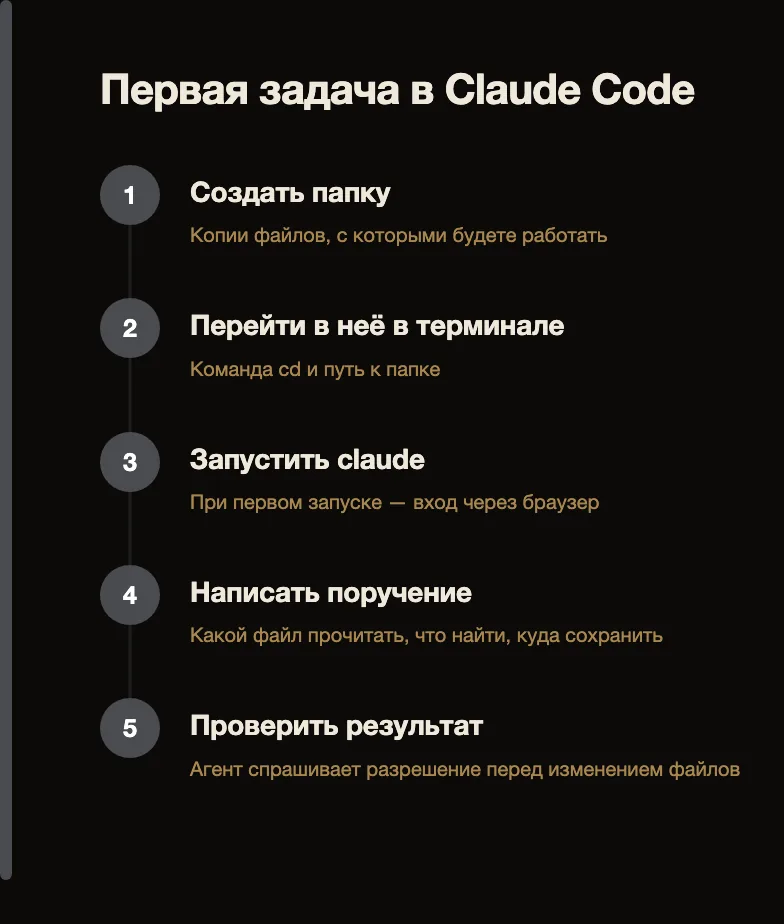
Шаг 1. Подготовьте рабочую папку
Создайте в Finder на Mac или Проводнике на Windows папку claude-project. Папка проекта — обычное место на компьютере, где лежат материалы для конкретной работы.
Внутри создайте файл otzyvy.txt и вставьте в него несколько отзывов без личных данных клиентов. .txt — формат простого текстового файла, который можно открыть обычным текстовым редактором. Возьмите копии отзывов, чтобы исходные материалы остались нетронутыми.
Шаг 2. Откройте папку в терминале
Запустите терминал и перейдите в подготовленную папку. Для перехода служит cd — команда, которая меняет текущую папку терминала. Общий вид:
cd путь/к/папке
Путь — адрес папки на компьютере; слова путь/к/папке нужно заменить её настоящим расположением. Найдите claude-project в Finder или Проводнике, скопируйте адрес и укажите его после cd. Затем нажмите Enter.
Это важно: программа начнёт работу из той папки, в которую вы перешли. Когда задача связана с конкретными документами, лучше заранее собрать их в одном месте, а не открывать каталог со всеми личными и рабочими файлами.
Шаг 3. Запустите программу и войдите в аккаунт
Теперь введите:
claude
Откроется Claude Code. При первом запуске программа откроет браузер, чтобы вы вошли в аккаунт с подходящей подпиской или доступом через Claude Console. После входа вернитесь к терминалу: там вы сможете написать первое поручение.
Если впоследствии потребуется снова войти в аккаунт из открытой сессии, используйте:
/login
Шаг 4. Поручите Claude Code разобрать отзывы
Отправьте в открытой сессии этот запрос дословно:
В этой папке лежит файл otzyvy.txt с отзывами клиентов. Выпиши, за что меня хвалят чаще всего и какие сомнения были до покупки. Сохрани результат в файл itogi.md.
В запросе уже есть всё, что нужно для понятной задачи. Вы назвали исходный файл, объяснили, что искать, и указали, куда сохранить выводы. Claude Code не должен угадывать, какие документы использовать и в каком виде отдавать результат.
itogi.md — текстовый файл в формате Markdown. Этот формат позволяет оформлять заголовки и списки с помощью простых текстовых знаков.
Шаг 5. Проверьте запросы на разрешение
Перед изменением файлов Claude Code может попросить разрешение. Это нормально: программа работает с материалами на компьютере, поэтому подтверждение действий требует вашего внимания. Прочитайте, какой файл она собирается создать или изменить, прежде чем согласиться.
Не помещайте в рабочую папку документы, к которым программе не нужен доступ, и не подтверждайте непонятные действия. Даже если вы указали конкретную папку, не считайте это гарантией, что остальные файлы технически недоступны.
Когда программа закончит работу, откройте папку claude-project и найдите itogi.md. Сравните выводы с самими отзывами: какие темы действительно повторяются, а какие программа могла преувеличить? Отдельно проверьте, не выданы ли единичные впечатления за мнение большинства.
Именно здесь начинается маркетинговая работа. Повторяющиеся слова клиентов помогают увидеть, как они описывают ценность услуги, но не превращаются автоматически в готовое рекламное обещание. Сопоставьте их с тем, что вы действительно предлагаете, и только затем решайте, что использовать на сайте.
Мнение. Эксперту лучше начинать с одной знакомой повторяющейся задачи, а не с попытки сразу автоматизировать весь маркетинг. Когда вы понимаете исходные данные и можете самостоятельно оценить результат, проще научиться ставить точные поручения и замечать ошибки AI.
Если удобнее пройти установку по видео, есть видеоинструкция с набором промптов.
Шаг 6. Уточните результат
После первой обработки попросите отдельно сгруппировать причины выбора услуги или сомнения перед покупкой. Такое уточнение поможет увидеть, как формулировка задания влияет на содержание итогового файла.
Ещё три задачи для первой недели
После разбора отзывов попробуйте ещё три поручения. Для каждого подготовьте отдельную рабочую папку с копиями материалов. Не стремитесь сразу получить идеальный документ: важнее научиться точно описывать задачу, замечать ошибки и уточнять результат.
Задача 1. Составить контент-план на месяц из вопросов клиентов
У эксперта часто уже есть темы для публикаций, просто они не оформлены как редакционный план. Вопросы приходят во время консультаций, после покупки, в сообщениях и разговорах. Перенесите их в текстовый файл voprosy.txt, удалив личные данные.
Поручение для Claude Code:
В этой папке лежит файл voprosy.txt с вопросами моих клиентов. Изучи их и составь контент-план на один месяц: 12 публикаций, по три на каждую неделю.

Для каждой публикации предложи тему, рабочий заголовок, главный вопрос читателя и краткий план из трёх пунктов.

Не придумывай новые вопросы клиентов. Используй только темы из исходного файла. Если несколько вопросов близки по смыслу, объедини их в одну тему.

Сохрани результат в файл kontent-plan.md.
Зачем: вы получаете план, основанный на реальных вопросах аудитории, а не на случайных идеях. Проверьте, какие темы повторяются, нет ли одинаковых публикаций под разными заголовками и соответствует ли последовательность тем тому, как клиент выбирает вашу услугу. Не каждый вопрос заслуживает отдельного поста: часть лучше объединить, а часть оставить для страницы с описанием услуги.
Задача 2. Привести описания услуг к единому виду
Представьте, что у вас пять услуг. Одну вы описали подробно, другую — в двух предложениях, третью — через профессиональные термины, понятные только коллегам. В результате посетителю сайта трудно сравнить предложения и выбрать подходящее.
Сложите существующие описания в отдельную папку и дайте Claude Code следующее поручение:
В этой папке лежат несколько текстовых файлов с описаниями моих услуг.

Прочитай их и приведи все описания к единой структуре:
1. Название услуги.
2. Кому она подходит.
3. С какой задачей помогает.
4. Что входит в услугу.
5. Что клиент получает в результате.

Сохрани смысл исходных текстов. Не добавляй услуги, условия, сроки, обещания и результаты, которых нет в документах.

Если для какого-то раздела не хватает информации, напиши «Нужно уточнить».

Создай отдельный файл opisaniya-uslug.md с готовыми описаниями.
Зачем: единая структура помогает увидеть пробелы в предложении. Например, вы подробно объяснили, как проходит консультация, но нигде не сказали, с какими вопросами к вам обращаться. Проверяйте каждое описание по исходному тексту: Claude Code должен упорядочить информацию, а не придумать более привлекательные условия. Особенно внимательно посмотрите на обещания результата — они должны соответствовать тому, что вы действительно можете предложить клиенту.
Задача 3. Собрать частые вопросы для сайта из переписки
Клиенты нередко задают одни и те же вопросы, но ответы остаются в личных сообщениях. Например, сколько длится встреча, как подготовиться, что происходит после обращения, кому подходит услуга. Эти вопросы полезно собрать на сайте, чтобы человек мог разобраться в предложении до того, как напишет вам.
Подготовьте файл perepiska.txt с фрагментами переписки, удалив имена, контакты и другие личные сведения. Затем отправьте поручение:
В этой папке лежит файл perepiska.txt с обезличенными фрагментами переписки с клиентами.

Найди вопросы, которые повторяются чаще всего. Объедини одинаковые по смыслу вопросы и составь список для раздела «Частые вопросы» на сайте.

Для каждого вопроса предложи короткий, понятный ответ на основе информации из переписки. Не придумывай условия работы, цены, сроки или гарантии.

Если точного ответа в переписке нет, напиши «Ответ нужно уточнить».

Сохрани результат в файл faq-sait.md.
Зачем: вопросы клиентов показывают, какой информации им не хватает перед обращением. Проверьте, действительно ли каждый вопрос встречается в исходных материалах, понятны ли ответы человеку без специальных знаний и нет ли в них неподтверждённых обещаний. Затем посмотрите на получившийся список глазами нового посетителя сайта: помогает ли он принять решение или просто повторяет уже написанное в описании услуги?
Во всех трёх заданиях принцип один: вы предоставляете исходные материалы, Claude Code приводит их к нужному виду, а вы проверяете содержание. Чем лучше вы понимаете эту последовательность, тем легче находить следующие задачи, которые имеет смысл передать программе.
Какие команды пригодятся в первую неделю?
Для начала хватит нескольких команд. Одни вводятся внутри открытой сессии Claude Code, другие — в обычном терминале.
| Команда | Зачем |
|---|---|
/help | Посмотреть подсказку внутри сессии. |
/login | Войти в аккаунт. |
/clear | Очистить текущий разговор. |
/exit | Выйти из Claude Code в терминал. |
claude -c | Продолжить прошлый разговор. |
claude -p "запрос" | Выполнить один запрос без диалога. |
claude update | Обновить программу вручную. |
Команда /clear очищает только разговор: рабочие файлы остаются на месте. Чтобы вернуться к прошлому разговору, откройте терминал в нужной папке и введите:
claude -c
Так можно продолжить задачу после перерыва, не начиная обсуждение с самого начала. Например, сначала вы разобрали отзывы, потом сверили выводы с исходными данными, а на следующий день решили уточнить структуру отчёта.
Для одного короткого запроса без обычного диалога используйте:
claude -p "Составь структуру статьи о выборе психолога"
Здесь -p означает разовое обращение. Оно удобно, когда вам нужен отдельный ответ, а не обсуждение нескольких этапов работы. Для длительной задачи с проверкой файлов привычная сессия обычно понятнее.
Не пытайтесь запомнить всё за один день. В первую неделю достаточно уверенно открывать нужную папку, запускать Claude Code, объяснять задачу, проверять изменения и завершать разговор.
Частые вопросы
Можно ли пользоваться Claude Code без программирования?
Да. Для работы с текстами, отзывами и таблицами достаточно описывать задачи обычным языком. Программирование не требуется, но важно понимать, какие данные вы даёте программе и по каким признакам будете проверять результат.
Может ли Claude Code сломать компьютер?
Claude Code умеет менять файлы, поэтому относитесь к его действиям внимательно. Он спрашивает разрешение перед изменениями, но подтверждать их следует только после прочтения. Для первых задач давайте доступ к копиям важных документов.
Сколько стоит Claude Code?
На ноябрь 2026 года цены Anthropic следующие, в долларах США без налогов:
Как обновить Claude Code?
После обычной установки обновления приходят автоматически в фоне. Если нужно обновить вручную, воспользуйтесь claude update. При установке через Homebrew используйте brew upgrade claude-code.
Как удалить Claude Code?
При обычной установке на Mac или Linux удалите исполняемый файл программы:
Источники
Материал составлен по официальной документации Anthropic. Требования, команды и цены проверены по состоянию на 7 ноября 2026 года.